До вмісту

Завантажити CS 1.6 для гри онлайн на ПК

Скачати КС 1.6 безкоштовно на ПК можна прямо тут — за прямим посиланням на інсталятор EXE або через торрент. На сторінці представлена збірка Counter-Strike 1.6 із зазначеним білдом 10087 та пошуком ігрових серверів. Скриншоти показують головне меню, налаштування й ігровий процес цього клієнта, тому ви бачите, що саме завантажуєте.

Щоб розпочати гру, скористайтеся покроковим встановленням за сімома екранами інсталятора, запустіть CS 1.6 і відкрийте пошук серверів для онлайн-матчу. А якщо потрібно налаштувати гру під себе, нижче є практичні інструкції щодо прицілу, чутливості миші, клавіш, звуку та FPS — із поясненнями, як перевірити результат і повернути попередні параметри.

Як почати: оберіть пряме завантаження або торрент, установіть клієнт в окрему папку й запустіть гру. CS 1.6 працює як програма для Windows; «онлайн» означає підключення до сервера, а не запуск у браузері.

Можливості нашого клієнта

Інструкції з налаштування

ПЕРШИЙ ЗАПУСК · ПРАКТИЧНИЙ ГАЙД

Від завантаження CS 1.6 до першого матчу

Встановлення, перевірка сумісності й налаштування — в одному місці. Відкрийте потрібний розділ або пройдіть усі три по черзі.

Встановлення CS 1.6 Original — за реальними екранамиСкриншоти, вибір папки та перевірка першого запуску. 7 КРОКІВ

Від вибору мови до запуску гри

Пройдіть сім екранів майстра. Інструкція залишається доступною без JavaScript.

COUNTER-STRIKE 1.6 ORIGINAL · ВЕРСІЯ 10087

Встановлення саме цієї збірки

Сім реальних екранів майстра — від мови інсталятора до першого запуску. Дії та приклади стосуються саме показаного клієнта.

Крок 1 / 7

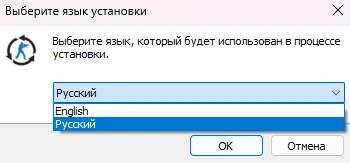
Мова встановлення

Оберіть English або Русский у першому вікні та натисніть OK. Це мова майстра встановлення; вона сама по собі не підтверджує мову всього ігрового контенту.

Майстер і мова гри — не одне й те саме

Зі списку виберіть мову вікон установника (English або Русский). Якщо плануєте україномовний інтерфейс гри, перевірте характеристики саме обраної збірки — цей перемикач не перекладає меню Counter-Strike автоматично.

ПЕРЕВІРКА КРОКУ

У першому вікні вибрано потрібну мову, і ви розумієте наступні кнопки.
Встановлення CS 1.6 Original, крок 1: Мова встановленняЗбільшити скриншот
Реальне вікно майстра · натисніть для збільшення
Крок 2 / 7

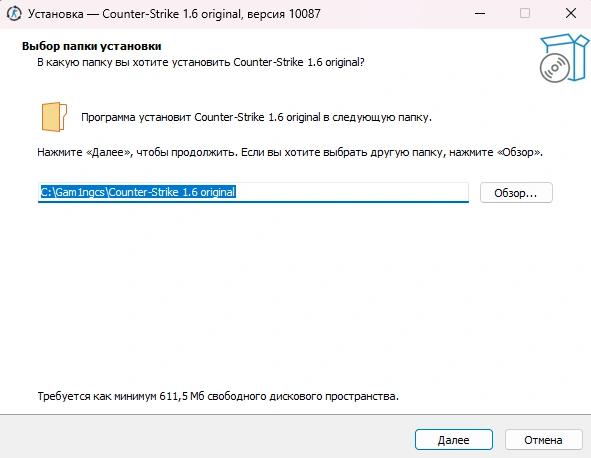
Папка гри

Задайте окрему папку. На скриншоті: C:\Gam1ngcs\Counter-Strike 1.6 original. Майстер показує щонайменше 611,5 МБ для встановлення; додатково залиште місце для інсталятора, карт і резервної копії.

Окрема папка спрощує оновлення та відкат

На знімку майстер пропонує C:\Gam1ngcs\Counter-Strike 1.6 original і вказує мінімум 611,5 МБ для копіювання. Це вимога з показаного майстра, а не універсальна для кожної збірки. Для більш передбачуваної роботи старих компонентів обирайте простий шлях латиницею, наприклад C:\Games\CS16, та залиште запас місця для завантаженого файла й карт.

ПЕРЕВІРКА КРОКУ

Перевірте літеру диска, відсутність випадково вибраної старої папки та достатній обсяг вільного місця.

Встановлення CS 1.6 Original, крок 2: Папка гриЗбільшити скриншот
Реальне вікно майстра · натисніть для збільшення
Крок 3 / 7

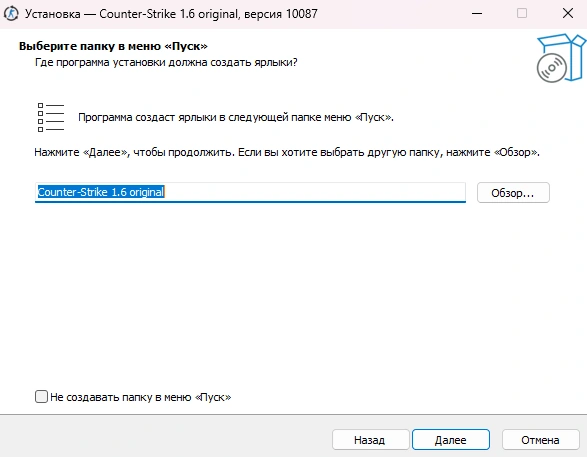
Меню «Пуск»

Залиште запропоновану назву папки ярликів або змініть її. Якщо папка в меню «Пуск» не потрібна, позначте відповідну опцію внизу вікна.

Ярлики не змінюють файли гри

Папка меню «Пуск» містить лише записи для запуску чи видалення гри. Можна залишити типовий варіант, змінити назву або відмовитися від її створення за допомогою прапорця у вікні. На мережеве підключення цей вибір не впливає.

ПЕРЕВІРКА КРОКУ

Назва папки ярликів зрозуміла; ви не плутаєте її з фізичною папкою встановлення.

Встановлення CS 1.6 Original, крок 3: Меню «Пуск»Збільшити скриншот
Реальне вікно майстра · натисніть для збільшення
Крок 4 / 7

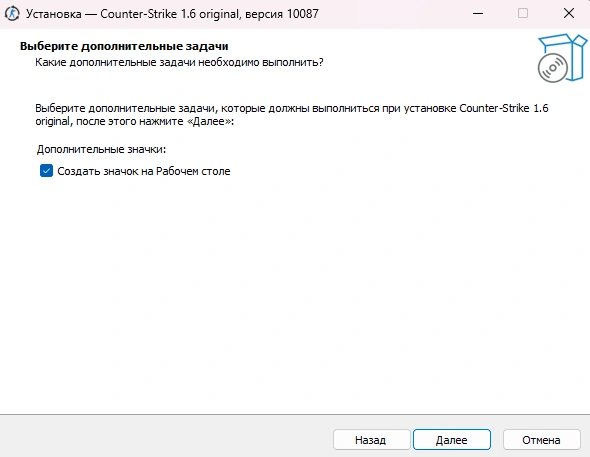
Ярлик на робочому столі

Залиште позначку створення значка, якщо хочете запускати гру з робочого столу. Цей вибір не змінює вміст ігрової збірки.

Додатковий ярлик — на ваш вибір

Прапорець «Создать значок на Рабочем столе» створює швидкий доступ до запуску. Якщо робочий стіл уже перевантажений ярликами, можете зняти його. Пізніше ярлик легко створити зі встановленої папки, не перевстановлюючи клієнт.

ПЕРЕВІРКА КРОКУ

Прапорець відповідає вашим уподобанням; інші параметри залишилися без змін.

Встановлення CS 1.6 Original, крок 4: Ярлик на робочому століЗбільшити скриншот
Реальне вікно майстра · натисніть для збільшення
Крок 5 / 7

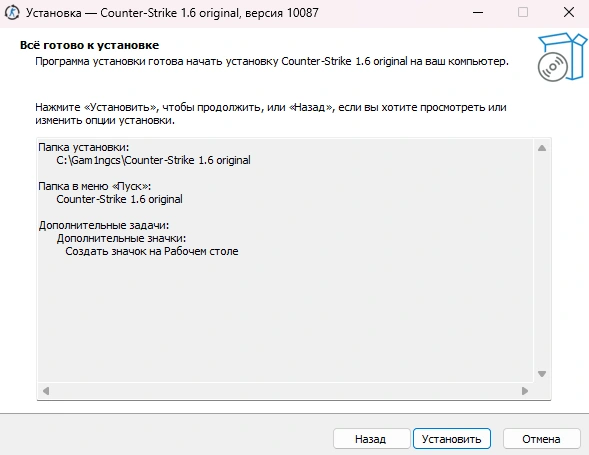
Перевірка вибраних параметрів

Звірте папку гри, папку ярликів і додаткові задачі. Для виправлення натисніть «Назад»; якщо все правильно — «Установить».

Остання перевірка перед записом на диск

У зведенні ще раз звірте шлях встановлення, папку меню «Пуск» і створення ярлика. Якщо випадково вибрано папку іншої CS 1.6, натисніть «Назад» і виправте шлях. Окрема папка особливо корисна, коли на комп’ютері вже є власний CFG, карти чи моделі.

ПЕРЕВІРКА КРОКУ

У підсумку вказані саме ті параметри, які ви обрали; тільки після цього починайте встановлення.

Встановлення CS 1.6 Original, крок 5: Перевірка вибраних параметрівЗбільшити скриншот
Реальне вікно майстра · натисніть для збільшення
Крок 6 / 7

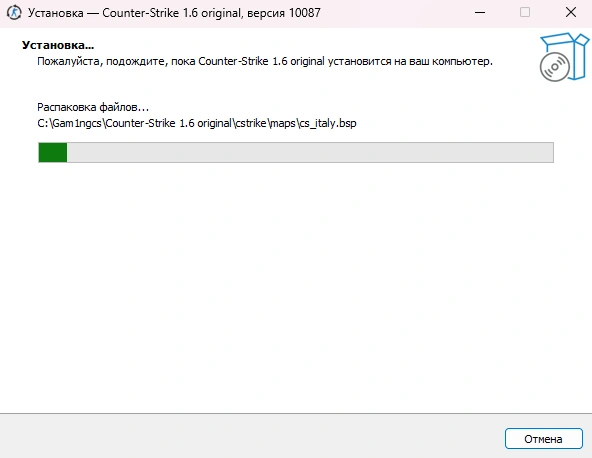
Розпакування файлів

Дочекайтеся завершення копіювання. Не запускайте паралельно інший інсталятор у ту саму папку. У разі помилки збережіть її текст і перевірте місце та права запису.

Не переривайте розпакування

Дочекайтеся завершення копіювання файлів. Тривалість залежить від диска й антивірусної перевірки. Якщо з’явиться помилка, збережіть її точний текст, перевірте місце на диску та права запису. Не вимикайте Windows Defender заради інсталяції — краще з’ясувати причину попередження.

ПЕРЕВІРКА КРОКУ

Майстер дійшов до останнього екрана без повідомлень про збої; папка містить ігрові файли.

Встановлення CS 1.6 Original, крок 6: Розпакування файлівЗбільшити скриншот
Реальне вікно майстра · натисніть для збільшення
Крок 7 / 7

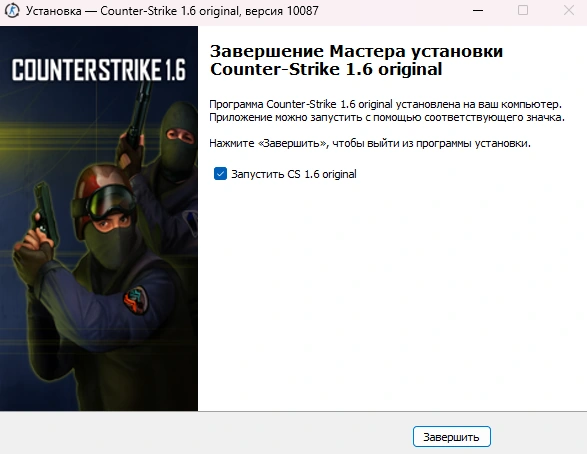
Завершення й перший запуск

За потреби залиште «Запустить CS 1.6 original» і натисніть «Завершить». Перевірте головне меню, керування та локальну карту перед підключенням до сервера.

Перший запуск — окремий тест

За бажанням залиште позначку «Запустить CS 1.6 original» і натисніть «Завершить». Після запуску перевірте головне меню, керування, відтворення звуку та локальну карту. Лише потім перевіряйте список серверів і з’єднання. Це відокремлює проблему встановлення від мережевої проблеми.

ПЕРЕВІРКА КРОКУ

Гра відкриває меню та локальну карту; якщо не виходить, зафіксуйте текст помилки й версію Windows.

Встановлення CS 1.6 Original, крок 7: Завершення й перший запускЗбільшити скриншот
Реальне вікно майстра · натисніть для збільшення

Після встановлення: перевірка в три дії

Спочатку запустіть локальну карту, потім перевірте звук і керування, і лише після цього підключайтеся до сервера. Так можна відрізнити проблему клієнта від помилки мережі.

Перейти до налаштувань →
DIAGNOSTICS

Як знайти причину помилки, а не перевстановлювати гру навмання

Файл не завантажується

Перевірте, чи відкривається пряме посилання, і чи вистачає місця на диску. Якщо завантаження обірвалося, не запускайте неповний EXE. Використовуйте лише посилання обраної збірки; випадкові «дзеркала» можуть містити інший файл.

Windows блокує інсталятор

Не вимикайте Defender і не додавайте всю папку до винятків. Подивіться точну назву сповіщення, цифровий підпис (якщо є), джерело файла та контрольну суму, якщо її опубліковано. За невизначеності краще не запускати файл.

Гра не запускається після встановлення

Перевірте, чи завершився майстер без помилок, чи збереглися всі файли і чи немає конфлікту зі старими модами. Запишіть текст помилки й версію Windows; перевстановлення без з’ясування причини часто повторює проблему.

Немає з’єднання із сервером

Спочатку переконайтеся, що гра відкриває локальну карту. Далі звірте IP і порт, перевірте інший сервер і повідомлення про відмову. Якщо проблема лише на одному сервері, це ще не ознака пошкодженого клієнта.

Чи підійде CS 1.6 вашому комп’ютеру?Базові вимоги Valve, сучасний клієнт Steam і навантаження модифікованих збірок. 3 ПЕРЕВІРКИ

Розділяйте вимоги гри, Steam та конкретної збірки

Нижче наведені історичні вимоги базової Counter-Strike зі сторінки Valve. Вони допомагають порівняти вихідну гру, але не описують сучасний клієнт Steam і всі модифікації каталогу.

Базова Counter-Strike — дані Valve
КомпонентМінімумРекомендовано Valve
Процесор500 МГц800 МГц
Оперативна пам’ять96 МБ128 МБ
Відеопам’ять16 МБ32 МБ або більше

Джерело: Counter-Strike у Steam

Три короткі тести після встановлення

01 · Запуск клієнта

Перевірте головне меню й локальну карту без додаткових моделей. Це базовий тест файлів і сумісності.

02 · Стабільність у матчі

На одній карті оцініть FPS, керування та звук. Не порівнюйте різні конфіги і карти одночасно.

03 · Підключення

Знайдіть сервер, звірте IP і порт. Проблему одного сервера відділяйте від роботи самого клієнта.

Налаштування CS 1.6 — керування, приціл, звук, відео та CFGСім практичних тем із конкретними діями та переходами до повних інструкцій. 7 ТЕМ

Налаштовуйте гру під себе — по одному параметру

Збірки відрізняються оформленням, моделями, конфігами й додатковими файлами. Спочатку перевірте стандартний запуск, збережіть робочі налаштування й лише тоді змінюйте їх: так простіше зрозуміти, що саме вплинуло на гру.

Показані опції належать цьому клієнту. Значення на фото — приклади, а не універсальні рекомендації. Перед змінами збережіть робочий CFG.

01Збережіть вихідні значення
02Змініть один параметр
03Перевірте в грі та порівняйте
Профіль і мультиплеєрВласний нік, упізнаваний логотип і коректні параметри профілю — без зміни чужих облікових даних.
01 / ПРОФІЛЬ ГРАВЦЯ

Профіль і мультиплеєр: що важливо знати

Нікнейм — те, що інші гравці бачать у таблиці рахунку, а спрей і аватар допомагають впізнавати вас. На скриншоті показана вкладка «Мультиплеер» цього клієнта: частина її функцій відсутня у звичайних інсталяціях Counter-Strike 1.6.

Покрокові дії
  1. Змініть ім’я гравця

    Відкрийте «Настройки» → «Мультиплеер», знайдіть поле «Имя игрока», введіть бажаний нік та натисніть «Применить». Перевірте його після входу на локальну карту або сервер: окремі сервери можуть примусово змінювати чи обмежувати імена.

  2. Оберіть спрей

    У списку «Логотип» виберіть доступний малюнок і, якщо клієнт пропонує, налаштуйте колір. Спрей не змінює модель зброї чи приціл; його відображення залежить від гри та правил сервера.

  3. Перевірте аватар

    Кнопка завантаження аватара є на знімку цієї збірки. Якщо вона активна, використовуйте локальний файл підтримуваного формату та оцініть результат у таблиці гравців. Не розраховуйте, що ця опція є в кожному CS 1.6-клієнті.

  4. Не плутайте привілеї з налаштуванням профілю

    Поле «Пароль для VIP/Admin доступа» стосується конкретних серверних систем. Заповнюйте його лише за інструкцією адміністратора свого сервера; пароль Steam, пошти чи особистих акаунтів сюди вводити не потрібно.

Що означають параметри
Ім’я гравця
Локальне поле профілю. Короткий читабельний нік менше обрізається у списку гравців; сервер може застосовувати власні обмеження.
Логотип і його колір
Декоративний спрей. Колір, вибір зображень і фактичний показ можуть відрізнятися у різних збірках.
Аватар
Залежить від реалізації клієнта і від того, як сервер відображає профілі.
Як перевірити результат

Після натискання «Применить» відкрийте локальну карту, перегляньте нік у таблиці гравців і перевірте доступні елементи профілю.

Як повернути попереднє

До зміни запишіть попередній нік і назву спрею. Поверніть їх через ті самі поля й знову застосуйте налаштування.

Колір прицілуКонтрастний колір, який ви швидко знаходите поглядом на різних ділянках карти.
02 / ЧИТАБЕЛЬНИЙ ПРИЦІЛ

Колір прицілу: що важливо знати

Приціл має залишатися помітним на світлій стіні, у темному проході та під час динамічної перестрілки. Вікно на фото призначене саме для вибору відтінку: розмір, поведінка й інші параметри прицілу налаштовуються окремо, якщо це підтримує клієнт.

Покрокові дії
  1. Відкрийте палітру

    У вкладці «Прицел» цього клієнта викличте вікно вибору кольору. Переміщуйте маркер у кольоровому полі та на смузі відтінків; праворуч можна оцінити зміни на прикладі кольору.

  2. Порівняйте два середовища

    Установіть відтінок і натисніть OK. Перевірте його на світлих і темних текстурах, а також на фоні ефектів. Колір, який добре виглядає в меню, не завжди однаково помітний у грі.

  3. Не змінюйте все водночас

    Поки підбираєте колір, залиште попередні розмір і конфіг прицілу. Інакше буде важко визначити, від чого саме змінилася зручність.

  4. Підтвердьте свій варіант

    Збережіть обране значення, зайдіть у тренувальний матч і пограйте кілька раундів. Якщо приціл губиться на фоні, поверніться до палітри.

Що означають параметри
Колірне поле
Вибір насиченості та яскравості у межах обраного відтінку.
Смуга кольору
Перемикання основного відтінку, наприклад між зеленим, жовтим і блакитним.
RGB і «Стандартно»
На фото відображається приклад чисел RGB і кнопка повернення до типового кольору клієнта.
Як перевірити результат

У локальній грі наведіть приціл послідовно на світлу стіну, темну текстуру і модель гравця. Він має залишатися видимим без напруження.

Як повернути попереднє

Запишіть RGB-показники з вікна перед редагуванням. Для швидкого повернення скористайтеся «Стандартно», якщо потрібний типовий колір.

Клавіші та рухСтабільний набір клавіш, у якому рух, стрільба, перезаряджання та перемикання зброї не конфліктують.
03 / КЕРУВАННЯ ТА РУХ

Клавіші та рух: що важливо знати

Налаштування клавіш має скорочувати кількість випадкових натискань, а не наслідувати чужий CFG. У цьому клієнті вкладка «Клавиатура» показує основні дії й додаткові призначення; на скриншоті частина рухів має альтернативні клавіші.

Покрокові дії
  1. Перевірте рух

    Відкрийте «Клавиатура» та знайдіть рух уперед/назад, рух ліворуч/праворуч, стрибок і присідання. Звична WASD-схема зручна багатьом, але не є обов’язковою. Головне — щоб усі чотири напрямки й присідання працювали інтуїтивно.

  2. Змініть одну дію

    Виділіть команду й натисніть «Изменить». Призначте клавішу, яка не зайнята іншим критичним керуванням; якщо клієнт підтримує додаткові призначення, перевірте й їх.

  3. Продумайте колесо миші

    На фотографії видно приклади дій, пов’язаних із Mouse Wheel Up/Down. Колесо можна використати для стрибка або перемикання зброї, але одночасні призначення створюють плутанину. Не змінюйте його, поки не вирішите, яка функція потрібна.

  4. Перевірте бойові дії

    На локальній карті протестуйте перезарядження, зміну зброї, ходьбу, голосовий чат та вибір гранат. Вправляйтеся у звичних сценаріях, а не лише перевіряйте екран меню.

Що означають параметри
Рух і стрейф
Окремо перевірте команди повороту та бокового руху: вони можуть виглядати подібно в таблиці, але працюють по-різному.
Стрибок / присідання
Ці дії повинні бути досяжними, коли ви одночасно рухаєтеся та прицілюєтеся.
Додаткові клавіші
Не плутайте другий бінд із заміною першого; перегляньте всю колонку призначень.
Як перевірити результат

Пройдіть короткий маршрут на локальній карті: вперед → стрейф → стрибок → присідання → перезаряджання. Після цього перевірте мишу й голосовий чат.

Як повернути попереднє

Перед змінами збережіть свій CFG. Поверніть конкретні призначення через меню або відновіть резервну копію, якщо змін багато.

Миша й чутливістьПередбачуваний рух прицілу без різких стрибків та з комфортним розворотом.
04 / КОНТРОЛЬ ПРИЦІЛЮВАННЯ

Миша й чутливість: що важливо знати

Точність руху залежить від звички, DPI, чутливості гри, параметрів системи та площі килимка. Значення «2.0» на скриншоті — лише поточне налаштування конкретного клієнта. Немає одного числа, яке автоматично зробить стрільбу точнішою для всіх.

Покрокові дії
  1. Зафіксуйте початкові параметри

    Запишіть DPI миші, значення «Чувствительность мыши» у грі й стан опцій фільтрації та акселерації. Якщо все змінити одночасно, порівняти результат буде неможливо.

  2. Почніть із базового руху

    На локальній карті перевірте горизонтальний поворот і наведення на нерухому ціль. Зменшуйте або збільшуйте чутливість невеликими кроками, доки зможете комфортно супроводжувати рухому модель.

  3. Перевірте фільтрацію

    У меню на фото є «Фильтрация мыши», «Просмотр мышью», «Джойстик» та інші перемикачі. Не вмикайте параметри навмання. Якщо рух здається інерційним, дослідіть, чи не впливає згладжування або системна акселерація.

  4. Повторіть тест після перезапуску

    На тій самій карті порівняйте розворот, дрібне коригування й рух до цілі. Зберігайте зміну лише якщо результат стабільно комфортніший.

Що означають параметри
DPI і sensitivity
Добуток DPI × ігрова чутливість часто називають eDPI; це довідкова величина в межах зіставних налаштувань, а не оцінка майстерності.
Фільтрація та акселерація
Здатні змінювати відчуття руху. Реальна поведінка залежить від рушія, ОС та підтримки конкретного клієнта.
Джойстик і автоприцілювання
На фото присутні такі параметри. Не вважайте їх рекомендованими для звичайної гри мишею; частина опцій клієнтоспецифічна.
Як перевірити результат

На одній карті виконайте однакову серію: поворот на 90°, наведення на далеку ціль, коротке супроводження руху. Порівняйте контроль, а не разовий результат.

Як повернути попереднє

Запишіть попередні DPI, sensitivity та стан перемикачів. Для відкату поверніть їх по черзі; якщо зберігали CFG, перевірте також, чи не перезаписав він ці значення.

Звук і гучністьКомфортна гучність звуків гри без перекриття командного зв’язку та зайвого шуму.
05 / ЗВУК І КОМУНІКАЦІЯ

Звук і гучність: що важливо знати

Звук допомагає орієнтуватися за кроками, перезаряджанням і пострілами, але надмірна гучність не покращує слух. На фото вкладки «Аудио» окремо регулюються гра та MP3, а мікрофон знаходиться на іншій вкладці — «Голос».

Покрокові дії
  1. Виберіть правильний пристрій

    У Windows переконайтеся, що звук іде в потрібні навушники або колонки, а не в монітор чи інший вихід. Зайдіть на локальну карту й перевірте, чи немає зникнення одного каналу.

  2. Відрегулюйте звук гри

    У «Аудио» змінюйте «Громкость игры» до комфортного рівня; не встановлюйте максимум заради кроків. Після зміни послухайте кілька звуків на знайомій карті.

  3. Окремо налаштуйте MP3

    Повзунок MP3 впливає на відповідний музичний канал клієнта. Якщо фонова музика відволікає, знизьте саме її, не приглушуючи ігрові ефекти.

  4. Протестуйте голос

    Перейдіть у «Голос», якщо вкладка є у вашому клієнті, й перевірте мікрофон на тестовому сервері з дозволу співрозмовника. Скриншота цього меню тут немає, тому конкретні повзунки голосу не імітуються.

Що означають параметри
Гучність гри
Баланс пострілів, кроків та інших ефектів; обмежуйте рівень так, щоб тривала гра не викликала дискомфорту.
Гучність MP3
Окремий рівень музичного каналу, показаного на фото.
Якість звуку
На скриншоті вибрано «Высокое». Доступні режими та їхній ефект залежать від клієнта та драйвера.
Як перевірити результат

Увімкніть локальну карту, перевірте звуки зліва/справа та зменшення MP3. За потреби окремо протестуйте мікрофон у вкладці «Голос».

Як повернути попереднє

Зафіксуйте положення повзунків або числові значення до редагування. Якщо звук став гіршим, повертайте параметри по одному.

Відео та FPSЧитабельне зображення зі стабільною плавністю, яке відповідає вашому монітору.
06 / ЗОБРАЖЕННЯ ТА FPS

Відео та FPS: що важливо знати

Налаштування відео впливають на читабельність інтерфейсу, чіткість сцени та плавність руху. Роздільна здатність 2560×1440 і формат 16:9 на фото — налаштування тестового клієнта, не рекомендація для кожного монітора. Окремі опції можуть потребувати перезапуску.

Покрокові дії
  1. Визначте пріоритет

    Для початку оберіть власну роздільну здатність монітора або режим, у якому комфортно читати HUD і бачити цілі. Формат 4:3 може відображатися з полями або розтягуванням; 16:9 краще відповідає більшості сучасних екранів.

  2. Налаштуйте режим виведення

    На фото доступні «Запускать в окне», «Вертикальная синхронизация» та інші перемикачі. Змінюйте лише один за тест і враховуйте, що V-Sync може прибирати розриви зображення ціною додаткової затримки вводу.

  3. Оцініть деталі та навантаження

    Якщо FPS нестабільний, перевірте HD-моделі, ефекти й сторонній контент. Додаткові моделі та текстури можуть змінювати навантаження; кінцевий результат залежить від збірки та обладнання.

  4. Налаштуйте яскравість обережно

    Підберіть гамму та яскравість так, щоб бачити темні ділянки без втрати деталей у світлих. Після «Применить» дочекайтеся перезапуску, якщо про це попереджає гра.

Що означають параметри
Роздільна здатність і формат
Змінюють кількість пікселів і геометрію виводу. Не гарантують зміну огляду або перевагу у стрільбі.
Вертикальна синхронізація
Може знизити розриви кадру, але інколи збільшує затримку керування; оцінюйте в реальній грі.
HD-моделі / сторонній контент
Підтримка та вплив на FPS залежать від версії збірки, карти, сервера й додаткових файлів.
Гамма та яскравість
Візуальні параметри; не плутайте з налаштуваннями графіки монітора або драйвера.
Як перевірити результат

На одній і тій самій карті порівняйте FPS та зручність прицілювання до і після кожної зміни, звертаючи увагу на просідання й затримку, а не лише пік кадрів.

Як повернути попереднє

Запишіть вихідну роздільну здатність, формат, стан V-Sync і параметри яскравості. Якщо екран став нечитабельним, поверніть попередній режим через налаштування клієнта.

Обмеження візуальних ефектівУсвідомлений вибір візуальних ефектів без плутанини з безпекою акаунта.
07 / ВІЗУАЛЬНІ ОБМЕЖЕННЯ

Обмеження візуальних ефектів: що важливо знати

Вкладка «Замок» на фото містить параметр «Цензура» та пояснення про пароль для зображення крові. Це вузька функція відображення ефектів насильства, а не захист ПК, облікового запису чи доступу до гри.

Покрокові дії
  1. Знайдіть вкладку «Замок»

    Відкрийте «Настройки» й оберіть однойменну вкладку, якщо вона є у вашому клієнті. Не намагайтеся відтворювати цю функцію через випадкові файли з інтернету.

  2. Перевірте дію параметра

    У вікні показано прапорець «Цензура»; текст пояснює, що для зміни режиму може використовуватися пароль. Виберіть потрібний варіант тільки за умови, що розумієте наслідки.

  3. Не перевикористовуйте пароль

    Якщо клієнт просить локальний пароль для цього обмеження, не застосовуйте пароль від Steam, пошти чи інших сервісів. Не передавайте секретні дані адміністраторам сторонніх серверів.

  4. Перевірте у грі

    Після застосування налаштування переконайтеся, що відображення відповідає очікуванню. У різних збірках або на серверах поведінка може відрізнятися.

Що означають параметри
«Цензура»
Візуальна опція. Вона не сканує віруси і не блокує небезпечні завантаження.
Пароль обмеження
Локальний механізм конкретного клієнта; він не замінює двофакторну автентифікацію чи пароль Steam.
Як перевірити результат

Перевірте саме зміну відображення в локальному матчі. Інші функції безпеки ПК слід перевіряти окремо.

Як повернути попереднє

Поверніть попередній стан перемикача. Якщо задавали локальний пароль, збережіть його у своєму менеджері паролів і не використовуйте на інших сайтах.

Таблиця версій Counter-Strike 1.6

ГраНазваМоваФорматРозмірЗавантаження
CS 1.6 Counter-Strike 1.6 Російська версія RU EXE — Скачати
CS 1.6 Counter-Strike 1.6 Нова версія UA EXE — Посилання ще не додано
CS 1.6 Counter-Strike 1.6 Англійська версія EN EXE — Посилання ще не додано
CS 1.6 Counter-Strike 1.6 Українська версія UA EXE — Посилання ще не додано
CS 1.6 Counter-Strike 1.6 З ботами zBot UA EXE — Посилання ще не додано

Скачати нові збірки Counter-Strike 1.6

Найновіші збірки CS 1.6, додані на сайт нещодавно: свіжі теми, скіни, моделі, карти та готові налаштування для швидкого старту гри.

Усі збірки
Матеріали ще не опубліковані

Нові публікації з’являться у цьому розділі.

Обрати категорію збірок CS 1.6

Усі стандартні збірки зі скінами

Стандартні збірки CS 1.6 зі скінами зброї та моделей: класична основа гри з оновленим візуальним оформленням.

Усі збірки
Матеріали ще не опубліковані

Нові публікації з’являться у цьому розділі.

Усі збірки зі скінами CS:GO/CS2

Збірки CS 1.6 зі скінами з CS:GO/CS2 для тих, хто хоче сучасніший вигляд зброї, рук і деталей інтерфейсу.

Усі збірки
Матеріали ще не опубліковані

Нові публікації з’являться у цьому розділі.

Усі професійні збірки CS 1.6

Професійні збірки CS 1.6 у кіберспортивному стилі: мінімум зайвого, стабільна робота і зручність для тренувань.

Усі збірки
Матеріали ще не опубліковані

Нові публікації з’являться у цьому розділі.

Усі фанатські збірки CS 1.6

Фанатські збірки CS 1.6 з незвичними темами, меню, моделями та атмосферою для гри у своєму стилі.

Усі збірки
Матеріали ще не опубліковані

Нові публікації з’являться у цьому розділі.

Усі ютуберські збірки CS 1.6

Збірки CS 1.6 від ютуберів і популярних авторів спільноти з власним оформленням, скінами та готовими налаштуваннями.

Усі збірки
Матеріали ще не опубліковані

Нові публікації з’являться у цьому розділі.

Усі збірки CS 1.6 з рукавицями

Збірки CS 1.6 з рукавицями, новими моделями рук і скінами зброї для більш сучасного вигляду гри.

Усі збірки
Матеріали ще не опубліковані

Нові публікації з’являться у цьому розділі.

Усі тематичні збірки CS 1.6

Тематичні збірки CS 1.6 з інфекцією, зимовим стилем, аніме, темним оформленням та іншими атмосферними варіантами.

Усі збірки
Матеріали ще не опубліковані

Нові публікації з’являться у цьому розділі.

Усі збірки CS 1.6 в стилі інших ігор

Збірки CS 1.6 у стилі інших ігор з переробленими моделями, меню, фонами та впізнаваним оформленням.

Усі збірки
Матеріали ще не опубліковані

Нові публікації з’являться у цьому розділі.

Коментарі гравців 0

Діліться досвідом, питаннями щодо встановлення та корисними рішеннями.

Коментарів ще немає. Розпочніть обговорення.

Долучитися до обговорення

Діліться досвідом, питаннями щодо встановлення та корисними рішеннями.

0 / 3000

Поскаржитися

Поскаржитися

Модератор перевірить вашу скаргу.