К содержимому

Скачать CS 1.6 для игры онлайн на ПК

Скачать КС 1.6 бесплатно на ПК можно прямо здесь — по прямой ссылке на установщик EXE или через торрент. На странице представлена сборка Counter-Strike 1.6 с указанным билдом 10087 и поиском игровых серверов. Скриншоты показывают главное меню, настройки и игровой процесс этого клиента, поэтому вы видите, что именно скачиваете.

Чтобы начать играть, воспользуйтесь пошаговой установкой по семи экранам мастера, запустите CS 1.6 и откройте поиск серверов для онлайн-матча. А если хотите настроить игру под себя, ниже есть практические инструкции по прицелу, чувствительности мыши, клавишам, звуку и FPS — с пояснениями, как проверить результат и вернуть прежние параметры.

Как начать: выберите прямую загрузку или торрент, установите клиент в отдельную папку и запустите игру. CS 1.6 работает как программа для Windows; «онлайн» означает подключение к серверу, а не запуск в браузере.

Возможности нашего клиента

Инструкции по настройке

ПЕРВЫЙ ЗАПУСК · ПРАКТИЧЕСКИЙ ГАЙД

От скачивания CS 1.6 до первого матча

Установка, проверка совместимости и настройки — в одном месте. Откройте нужный раздел или пройдите все три по порядку.

Установка CS 1.6 Original — по реальным экранамСкриншоты, выбор папки и проверка первого запуска. 7 ШАГОВ

От выбора языка до запуска игры

Пройдите семь экранов мастера. Инструкция остаётся доступной без JavaScript.

COUNTER-STRIKE 1.6 ORIGINAL · ВЕРСИЯ 10087

Установка именно этой сборки

Семь реальных экранов мастера — от языка установщика до первого запуска. Действия и примеры относятся именно к показанному клиенту.

Шаг 1 / 7

Язык установки

Выберите English или Русский в первом окне и нажмите OK. Это язык мастера установки; он сам по себе не подтверждает язык всего игрового контента.

Язык мастера — не язык всей игры

Выберите в списке English или Русский для окон установщика. Если нужен определённый язык меню Counter-Strike, сначала проверьте описание выбранной сборки: переключатель установщика не переводит её содержимое автоматически.

ПРОВЕРКА ШАГА

В первом окне установлен нужный язык, и вы понимаете следующие шаги.
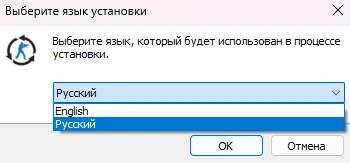
Установка CS 1.6 Original, шаг 1: Язык установкиУвеличить скриншот
Реальное окно мастера · нажмите для увеличения
Шаг 2 / 7

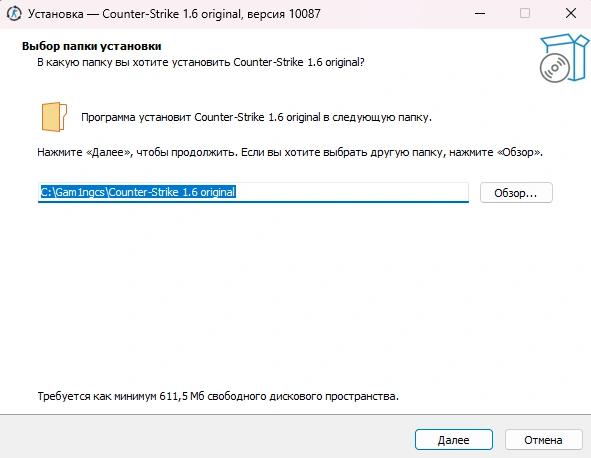
Папка игры

Укажите отдельную папку. На скриншоте: C:\Gam1ngcs\Counter-Strike 1.6 original. Мастер показывает минимум 611,5 МБ для установки; дополнительно оставьте место для установщика, карт и резервной копии.

Отдельная папка облегчает обновление и откат

На снимке указан путь C:\Gam1ngcs\Counter-Strike 1.6 original и минимум 611,5 МБ для копирования. Это значение показанного мастера, а не требование для всех сборок. Выберите простой путь латиницей, например C:\Games\CS16, и оставьте свободное место для загруженного файла и карт.

ПРОВЕРКА ШАГА

Проверьте диск, отсутствие случайного выбора прежней папки и запас свободного места.

Установка CS 1.6 Original, шаг 2: Папка игрыУвеличить скриншот
Реальное окно мастера · нажмите для увеличения
Шаг 3 / 7

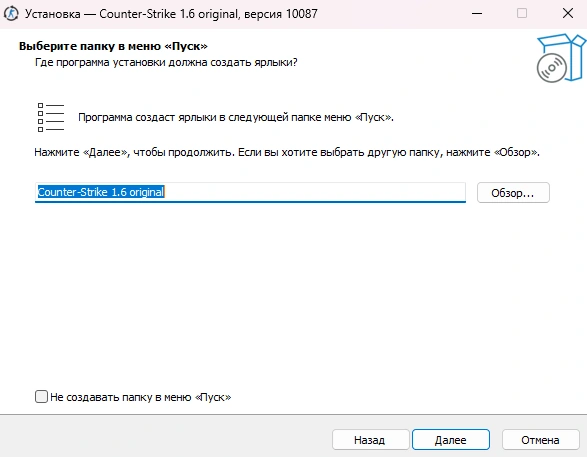
Меню «Пуск»

Оставьте предложенное имя папки ярлыков или измените его. Если папка в меню «Пуск» не нужна, отметьте соответствующую опцию внизу окна.

Ярлыки не меняют файлы игры

Папка «Пуск» содержит записи для запуска и удаления. Можно оставить предложенное название, изменить его или отказаться от папки через флажок. На подключение к серверам это не влияет.

ПРОВЕРКА ШАГА

Название папки ярлыков понятно; вы не путаете её с папкой установки.

Установка CS 1.6 Original, шаг 3: Меню «Пуск»Увеличить скриншот
Реальное окно мастера · нажмите для увеличения
Шаг 4 / 7

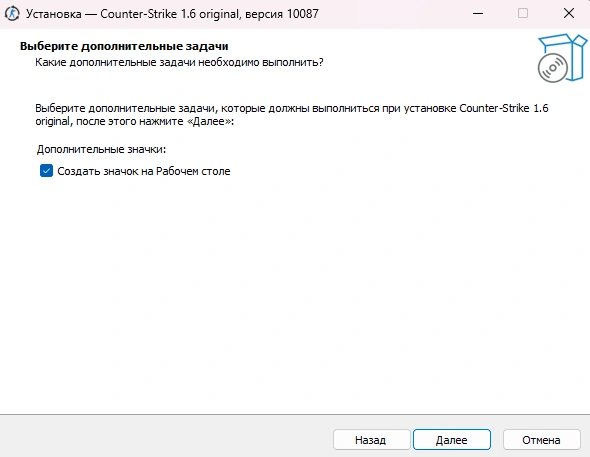
Ярлык на рабочем столе

Оставьте отметку создания значка, если хотите запускать игру с рабочего стола. Этот выбор не меняет содержимое игровой сборки.

Ярлык — по желанию

Флажок «Создать значок на Рабочем столе» добавляет быстрый способ запуска. Если рабочий стол заполнен, снимите его. Позже ярлык можно создать вручную без повторной установки.

ПРОВЕРКА ШАГА

Флажок соответствует вашим предпочтениям, остальные настройки не изменены.

Установка CS 1.6 Original, шаг 4: Ярлык на рабочем столеУвеличить скриншот
Реальное окно мастера · нажмите для увеличения
Шаг 5 / 7

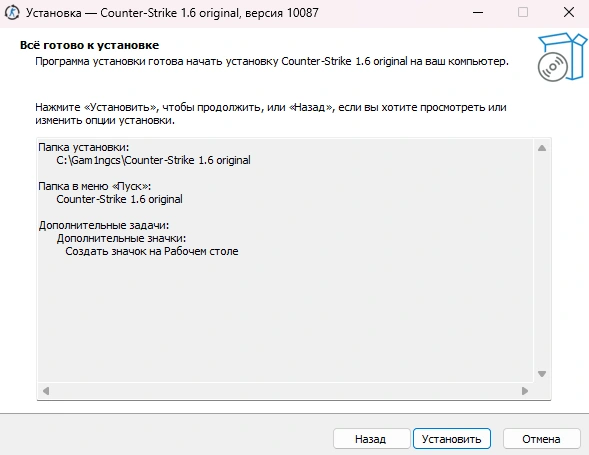
Проверка выбранных параметров

Сверьте папку игры, папку ярлыков и дополнительные задачи. Для исправления нажмите «Назад»; если всё правильно — «Установить».

Последняя проверка перед записью

На итоговом экране проверьте папку игры, название в «Пуск» и дополнительный ярлык. Если выбрана папка другой CS 1.6, вернитесь кнопкой «Назад». Отдельный каталог особенно полезен, если вы храните собственные CFG, карты и модели.

ПРОВЕРКА ШАГА

В сводке указаны ваши параметры; только после проверки начинайте установку.

Установка CS 1.6 Original, шаг 5: Проверка выбранных параметровУвеличить скриншот
Реальное окно мастера · нажмите для увеличения
Шаг 6 / 7

Распаковка файлов

Дождитесь завершения копирования. Не запускайте параллельно другой установщик в ту же папку. При ошибке сохраните её текст и проверьте место и права записи.

Не прерывайте распаковку

Дождитесь окончания копирования. Время зависит от диска и антивирусной проверки. При ошибке сохраните точный текст, проверьте свободное место и права записи. Не отключайте защиту Windows ради установщика — выясните причину предупреждения.

ПРОВЕРКА ШАГА

Мастер завершился без ошибок, а папка игры содержит необходимые файлы.

Установка CS 1.6 Original, шаг 6: Распаковка файловУвеличить скриншот
Реальное окно мастера · нажмите для увеличения
Шаг 7 / 7

Завершение и первый запуск

При необходимости оставьте «Запустить CS 1.6 original» и нажмите «Завершить». Проверьте главное меню, управление и локальную карту перед подключением к серверу.

Первый запуск — отдельная проверка

При желании оставьте «Запустить CS 1.6 original» и нажмите «Завершить». Проверьте главное меню, управление, звук и локальную карту, затем подключение к серверу. Так проще отличить проблему установки от ошибки сети.

ПРОВЕРКА ШАГА

Игра открывает меню и локальную карту; при ошибке запишите её текст и версию Windows.

Установка CS 1.6 Original, шаг 7: Завершение и первый запускУвеличить скриншот
Реальное окно мастера · нажмите для увеличения

После установки: проверка в три действия

Сначала запустите локальную карту, затем проверьте звук и управление и лишь потом подключайтесь к серверу. Так проще отличить проблему клиента от сетевой ошибки.

Перейти к настройкам →
DIAGNOSTICS

Как найти причину ошибки, а не переустанавливать игру наугад

Файл не скачивается

Проверьте доступность прямой ссылки и свободное место на диске. Не запускайте частично загруженный EXE. Используйте ссылку выбранной сборки: неизвестные зеркала могут вести на другой файл.

Windows блокирует установщик

Не отключайте Defender и не добавляйте весь каталог в исключения. Посмотрите точный текст предупреждения, подпись файла (если имеется), источник и опубликованную контрольную сумму. Если остаются сомнения, не запускайте файл.

Игра не запускается

Убедитесь, что мастер завершился без ошибки и что файлы находятся в выбранной папке. Временно проверьте запуск без прежних модификаций. Запишите сообщение об ошибке и версию Windows; слепая переустановка не всегда помогает.

Нет соединения с сервером

Проверьте запуск локальной карты, затем IP, порт и сообщение об отказе. Попробуйте другой сервер: неисправность одного адреса ещё не говорит о повреждении клиента.

Подойдёт ли CS 1.6 вашему компьютеру?Базовые требования Valve, современный клиент Steam и нагрузка модифицированных сборок. 3 ПРОВЕРКИ

Разделяйте требования игры, Steam и конкретной сборки

Ниже приведены исторические требования базовой Counter-Strike со страницы Valve. Они помогают сравнить исходную игру, но не описывают современный клиент Steam и все модификации каталога.

Базовая Counter-Strike — данные Valve
КомпонентМинимумРекомендовано Valve
Процессор500 МГц800 МГц
Оперативная память96 МБ128 МБ
Видеопамять16 МБ32 МБ или больше

Источник: Counter-Strike в Steam

Три теста после установки

01 · Запуск клиента

Проверьте главное меню и локальную карту без дополнительных моделей. Так проверяется базовая работа игры.

02 · Стабильность матча

На одной карте оцените FPS, управление и звук. Не сравнивайте сразу разные CFG и карты.

03 · Подключение

Выберите сервер, сверьте IP и порт. Отделяйте проблему одного сервера от состояния клиента.

Настройки CS 1.6 — управление, прицел, звук, видео и CFGСемь практических тем с конкретными действиями и переходами к полным инструкциям. 7 ТЕМ

Настраивайте игру под себя — по одному параметру

Сборки отличаются оформлением, моделями, конфигами и дополнительными файлами. Сначала проверьте стандартный запуск, сохраните рабочие настройки и только затем меняйте их: так проще понять, что именно повлияло на игру.

Показанные опции относятся к этому клиенту. Значения на фото — примеры, а не универсальные рекомендации. Перед изменениями сохраните рабочий CFG.

01Сохраните исходные значения
02Измените один параметр
03Проверьте в игре и сравните
Профиль и мультиплеерУдобный ник, узнаваемый логотип и корректные параметры профиля без риска для личных аккаунтов.
01 / ПРОФИЛЬ ИГРОКА

Профиль и мультиплеер: что важно знать

Никнейм виден в таблице счёта, а спрей и аватар помогают другим игрокам узнать вас. На скриншоте показана вкладка «Мультиплеер» именно этого клиента: некоторые возможности отсутствуют в обычной Counter-Strike 1.6.

Пошаговые действия
  1. Измените имя игрока

    Откройте «Настройки» → «Мультиплеер», найдите поле «Имя игрока», введите ник и нажмите «Применить». Проверьте его на локальной карте или сервере: некоторые серверы ограничивают длину или символы имени.

  2. Выберите спрей

    В списке «Логотип» отметьте доступный рисунок и при наличии соответствующей опции задайте цвет. Спрей не меняет модель оружия или прицел; его показ зависит от игры и правил сервера.

  3. Проверьте аватар

    На снимке этой сборки есть кнопка загрузки аватара. Если она доступна, выберите подходящий локальный файл и проверьте отображение в таблице игроков. Такая кнопка есть не в каждом клиенте CS 1.6.

  4. Не путайте привилегии с профилем

    Поле «Пароль для VIP/Admin доступа» относится к конкретным серверным системам. Заполняйте его только по инструкции администратора своего сервера. Никогда не вводите пароль Steam или почты.

Что означают параметры
Имя игрока
Локальное поле профиля. Короткий читаемый ник реже обрезается в списке; сервер может применять ограничения.
Логотип и цвет
Декоративный спрей. Набор рисунков и варианты цвета зависят от сборки.
Аватар
Работает лишь там, где клиент и сервер поддерживают соответствующее отображение.
Как проверить результат

После «Применить» зайдите на локальную карту, проверьте ник в таблице игроков и доступные элементы профиля.

Как вернуть прежние настройки

Запишите прежний ник и название спрея. Верните их в тех же полях и снова примените настройки.

Цвет прицелаКонтрастный цвет, который легко замечать на разных участках карты.
02 / ЧИТАЕМЫЙ ПРИЦЕЛ

Цвет прицела: что важно знать

Прицел должен оставаться заметным на светлой стене, в тёмном проходе и во время перестрелки. Окно на фото предназначено для выбора оттенка; размер и поведение прицела настраиваются отдельно, если клиент поддерживает такие параметры.

Пошаговые действия
  1. Откройте палитру

    Во вкладке «Прицел» этого клиента вызовите выбор цвета. Передвигайте маркеры в цветовом поле и на полосе оттенков, оценивая полученный цвет.

  2. Сравните два фона

    Нажмите OK, затем проверьте прицел на светлой и тёмной текстуре карты. Цвет, который ярко выглядит в меню, не всегда одинаково заметен в игре.

  3. Не меняйте все параметры сразу

    При подборе цвета оставьте прежние размер и поведение прицела. Иначе будет трудно понять, какая настройка дала результат.

  4. Подтвердите выбор

    Проведите несколько раундов в локальном матче. Если прицел теряется на фоне, вернитесь к палитре.

Что означают параметры
Цветовое поле
Настройка яркости и насыщенности выбранного оттенка.
Полоса оттенков
Переход между зелёным, голубым, жёлтым и другими цветами.
RGB и «Стандартно»
На фото есть текущие RGB-значения и возврат к стандартному цвету клиента.
Как проверить результат

Наведите прицел на светлую стену, тёмный угол и модель игрока. Он должен читаться без напряжения.

Как вернуть прежние настройки

Запишите исходные RGB-значения. Если нужен штатный вариант клиента, используйте кнопку «Стандартно».

Клавиши и движениеУдобная схема движения, стрельбы и переключения оружия без конфликтов команд.
03 / УПРАВЛЕНИЕ И ДВИЖЕНИЕ

Клавиши и движение: что важно знать

Назначения клавиш должны уменьшать случайные нажатия, а не копировать чужой CFG. Во вкладке «Клавиатура» этого клиента указаны основные и дополнительные привязки; некоторые движения на снимке имеют альтернативные клавиши.

Пошаговые действия
  1. Проверьте движение

    Найдите команды вперёд, назад, движения влево и вправо, прыжка и приседания. WASD удобна многим игрокам, но вовсе не обязательна. Главное — уверенно нажимать нужную клавишу во время боя.

  2. Меняйте по одной команде

    Выделите действие, нажмите «Изменить» и назначьте свободную клавишу. Посмотрите столбец дополнительных привязок, если клиент его показывает.

  3. Решите, для чего нужно колесо

    На скриншоте есть привязки к Mouse Wheel Up/Down. Колесо может использоваться для прыжка либо смены оружия, но конфликтующие бинды ухудшают управление. Не переназначайте его случайно.

  4. Проверьте боевые действия

    В локальном матче выполните движение, прыжок, приседание, перезарядку, выбор гранат и проверку голосового чата. Меню настроек не заменяет тест в игре.

Что означают параметры
Движение и стрейф
Поворот и боковое движение — разные команды; проверьте фактическое поведение.
Прыжок и приседание
Должны быть доступны одновременно с движением и прицеливанием.
Дополнительные клавиши
Второй бинд может дополнять основной, а не заменять его.
Как проверить результат

Проведите тест: движение вперёд → стрейф → прыжок → приседание → перезарядка. Затем проверьте мышь и голос.

Как вернуть прежние настройки

Сохраните свой CFG до массовой перенастройки. Верните бинды через меню или восстановите прежний конфиг.

Мышь и чувствительностьПредсказуемое перемещение прицела и комфортный разворот без резких рывков.
04 / КОНТРОЛЬ ПРИЦЕЛИВАНИЯ

Мышь и чувствительность: что важно знать

Ощущение мыши зависит от DPI, игровой чувствительности, параметров системы и привычных движений руки. Значение 2.0 на скриншоте — пример настройки, а не готовый рецепт точной стрельбы.

Пошаговые действия
  1. Запишите исходные значения

    Зафиксируйте DPI мыши, «Чувствительность мыши» и состояние фильтрации и акселерации. Одновременная смена всех параметров мешает понять причину изменений.

  2. Начните с простого упражнения

    На одной локальной карте проверьте поворот, наведение на неподвижную цель и сопровождение движущейся модели. Меняйте чувствительность небольшими шагами.

  3. Проверьте сглаживание

    На снимке есть «Фильтрация мыши», «Просмотр мышью», «Джойстик» и другие переключатели. Не активируйте всё подряд. Если появляется инерция, проверьте фильтрацию и параметры ОС.

  4. Повторите после запуска

    Оцените тот же маршрут после перезапуска игры, если он требовался. Оставляйте лишь те изменения, которые действительно удобнее.

Что означают параметры
DPI и sensitivity
Произведение DPI × чувствительность игры называют eDPI. Это справочная величина при сопоставимых условиях, а не показатель мастерства.
Фильтрация и ускорение
Могут изменить ощущение движения в зависимости от версии клиента и ОС.
Джойстик и автоприцеливание
Опции присутствуют на фото, но не являются рекомендуемыми для обычной игры с мышью.
Как проверить результат

На одной карте сделайте серию одинаковых движений: разворот на 90°, наведение на далёкую цель, короткое сопровождение. Оценивайте контроль, а не один удачный выстрел.

Как вернуть прежние настройки

Сохраните прежние DPI, sensitivity и состояния переключателей. Восстанавливайте их по одному и проверьте влияние загруженного CFG.

Звук и громкостьКомфортные игровые эффекты и голосовая связь без лишнего шума.
05 / ЗВУК И СВЯЗЬ

Звук и громкость: что важно знать

Шаги и выстрелы помогают ориентироваться в матче, но чрезмерная громкость не делает слух лучше. На фото «Аудио» звук игры и MP3 регулируются раздельно; микрофон расположен во вкладке «Голос».

Пошаговые действия
  1. Проверьте устройство

    В Windows выберите нужные наушники или колонки и убедитесь, что звук не уходит в монитор или другой выход. В локальном матче проверьте оба канала.

  2. Настройте игровой звук

    В «Аудио» выставьте комфортную «Громкость игры». Максимум не обязателен: прослушайте шаги, выстрелы и другие эффекты на знакомой карте.

  3. Отдельно измените MP3

    Ползунок MP3 относится к музыкальному каналу клиента. При необходимости уменьшите музыку, не приглушая игровые звуки.

  4. Протестируйте микрофон

    Откройте «Голос», если эта вкладка поддерживается, и проведите короткий тест на разрешённом сервере. Скриншота вкладки «Голос» здесь нет; её элементы не выдумываются.

Что означают параметры
Громкость игры
Баланс игровых эффектов. Не повышайте звук до дискомфорта.
Громкость MP3
Отдельный уровень музыки, показанный на скриншоте.
Качество звука
На снимке стоит «Высокое». Результат зависит от клиента и аудиодрайвера.
Как проверить результат

В игре проверьте левый/правый канал и эффект уменьшения MP3. Микрофон протестируйте отдельно.

Как вернуть прежние настройки

Запишите прежние значения. При ухудшении звука возвращайте параметры по одному.

Видео и FPSЧёткая удобная картинка со стабильной плавностью под ваш монитор.
06 / ИЗОБРАЖЕНИЕ И FPS

Видео и FPS: что важно знать

Видеопараметры влияют на чёткость сцены, читаемость HUD и плавность движения. На снимке 2560×1440 и 16:9 — выбранные значения конкретного клиента, а не универсальный вариант. Некоторые изменения могут потребовать перезапуска.

Пошаговые действия
  1. Определите свой приоритет

    Начните с разрешения экрана и удобного формата. 4:3 может выводиться с полосами или растяжением; 16:9 соответствует многим современным мониторам. Сравните удобство чтения интерфейса.

  2. Настройте режим вывода

    На фото есть «Запускать в окне», «Вертикальная синхронизация» и другие параметры. V-Sync может уменьшать разрывы кадров, но иногда повышает задержку ввода. Меняйте по одному.

  3. Проверьте нагрузку

    При нестабильном FPS сравните обычные и HD-модели, дополнительные эффекты и сторонний контент. Реальный результат зависит от сборки и ПК.

  4. Подберите яркость

    Настройте гамму и яркость так, чтобы детали были видны в тенях и не пропадали на светлых стенах. Если игра предупреждает о перезапуске, дождитесь его.

Что означают параметры
Разрешение и формат
Влияют на вывод изображения и нагрузку, но не гарантируют изменение поля зрения или точности.
Вертикальная синхронизация
Уменьшает разрывы на некоторых системах, но способна увеличить input lag.
HD-модели и контент
Влияние на FPS зависит от сборки, карты и оборудования.
Гамма и яркость
Параметры изображения, отличающиеся от настроек драйвера и монитора.
Как проверить результат

Сравните FPS и удобство прицеливания на одной карте до и после изменений. Учитывайте просадки и задержки, а не только максимальные кадры.

Как вернуть прежние настройки

Запишите разрешение, формат, V-Sync и яркость. При проблемах верните предыдущее состояние через настройки клиента.

Ограничение визуальных эффектовПонятная настройка визуальных эффектов без путаницы с безопасностью аккаунта.
07 / ВИЗУАЛЬНЫЕ ОГРАНИЧЕНИЯ

Ограничение визуальных эффектов: что важно знать

Во вкладке «Замок» на скриншоте есть «Цензура» и информация о пароле для изменения эффектов крови. Это параметр отображения насилия, а не защита компьютера, файлов или аккаунта.

Пошаговые действия
  1. Откройте «Замок»

    Выберите одноимённую вкладку, если она есть в вашем клиенте. Не устанавливайте случайные плагины лишь ради этого меню.

  2. Изучите функцию

    В окне показан флажок «Цензура». В описании указан пароль, который может понадобиться для изменения режима. Сначала разберитесь с действием параметра.

  3. Используйте отдельный пароль

    Если клиент предлагает локальный пароль, не повторяйте секрет от Steam, почты или других сервисов. Не передавайте учётные данные администраторам чужих серверов.

  4. Проверьте результат

    Сохраните настройки и оцените эффект в локальном матче. Поведение может отличаться между версиями клиента.

Что означают параметры
«Цензура»
Визуальный параметр. Не проверяет файлы на вирусы.
Пароль ограничения
Локальная функция конкретной сборки, а не замена защищённому входу в Steam.
Как проверить результат

Проверьте именно отображение визуальных эффектов в локальном матче. Защиту Windows и аккаунтов проверяйте отдельно.

Как вернуть прежние настройки

Верните исходное состояние. Локальный пароль сохраните в менеджере паролей; не используйте его повторно.

Таблица версий Counter-Strike 1.6

ИграНазваниеЯзыкФорматРазмерЗагрузка
CS 1.6 Counter-Strike 1.6 Русская версия RU EXE — Ссылка ещё не добавлена
CS 1.6 Counter-Strike 1.6 Новая версия UA EXE — Ссылка ещё не добавлена
CS 1.6 Counter-Strike 1.6 Английская версия EN EXE — Ссылка ещё не добавлена
CS 1.6 Counter-Strike 1.6 Украинская версия UA EXE — Ссылка ещё не добавлена
CS 1.6 Counter-Strike 1.6 С ботами zBot UA EXE — Ссылка ещё не добавлена

Скачать новые сборки Counter-Strike 1.6

Самые новые сборки CS 1.6, добавленные на сайт недавно: свежие темы, скины, модели, карты и готовые настройки для быстрого старта игры.

Все сборки
Материалы ещё не опубликованы

Новые публикации появятся в этом разделе.

Выбрать категорию сборок CS 1.6

Все стандартные сборки со скинами

Стандартные сборки CS 1.6 со скинами оружия и моделей: классическая основа игры с обновленным визуальным оформлением.

Все сборки
Материалы ещё не опубликованы

Новые публикации появятся в этом разделе.

Все сборки со скинами CS:GO/CS2

Сборки CS 1.6 со скинами из CS:GO/CS2 для тех, кто хочет более современный вид оружия, рук и деталей интерфейса.

Все сборки
Материалы ещё не опубликованы

Новые публикации появятся в этом разделе.

Все профессиональные сборки CS 1.6

Профессиональные сборки CS 1.6 в киберспортивном стиле: минимум лишнего, стабильная работа и удобство для тренировок.

Все сборки
Материалы ещё не опубликованы

Новые публикации появятся в этом разделе.

Все фанатские сборки CS 1.6

Фанатские сборки CS 1.6 с необычными темами, меню, моделями и атмосферой для игры в своем стиле.

Все сборки
Материалы ещё не опубликованы

Новые публикации появятся в этом разделе.

Все ютуберские сборки CS 1.6

Сборки CS 1.6 от ютуберов и популярных авторов сообщества с собственным оформлением, скинами и готовыми настройками.

Все сборки
Материалы ещё не опубликованы

Новые публикации появятся в этом разделе.

Все сборки CS 1.6 с перчатками

Сборки CS 1.6 с перчатками, новыми моделями рук и скинами оружия для более современного вида игры.

Все сборки
Материалы ещё не опубликованы

Новые публикации появятся в этом разделе.

Все тематические сборки CS 1.6

Тематические сборки CS 1.6 с инфекцией, зимним стилем, аниме, темным оформлением и другими атмосферными вариантами.

Все сборки
Материалы ещё не опубликованы

Новые публикации появятся в этом разделе.

Все сборки CS 1.6 в стиле других игр

Сборки CS 1.6 в стиле других игр с переработанными моделями, меню, фонами и узнаваемым оформлением.

Все сборки
Материалы ещё не опубликованы

Новые публикации появятся в этом разделе.

Комментарии игроков 0

Делитесь опытом, вопросами по установке и полезными решениями.

Комментариев пока нет. Начните обсуждение.

Присоединиться к обсуждению

Делитесь опытом, вопросами по установке и полезными решениями.

0 / 3000

Пожаловаться

Пожаловаться

Модератор проверит вашу жалобу.